
Скачать Easy Video Converter – Быстрый, бесплатный и безопасный медиаконвертер
Обзор
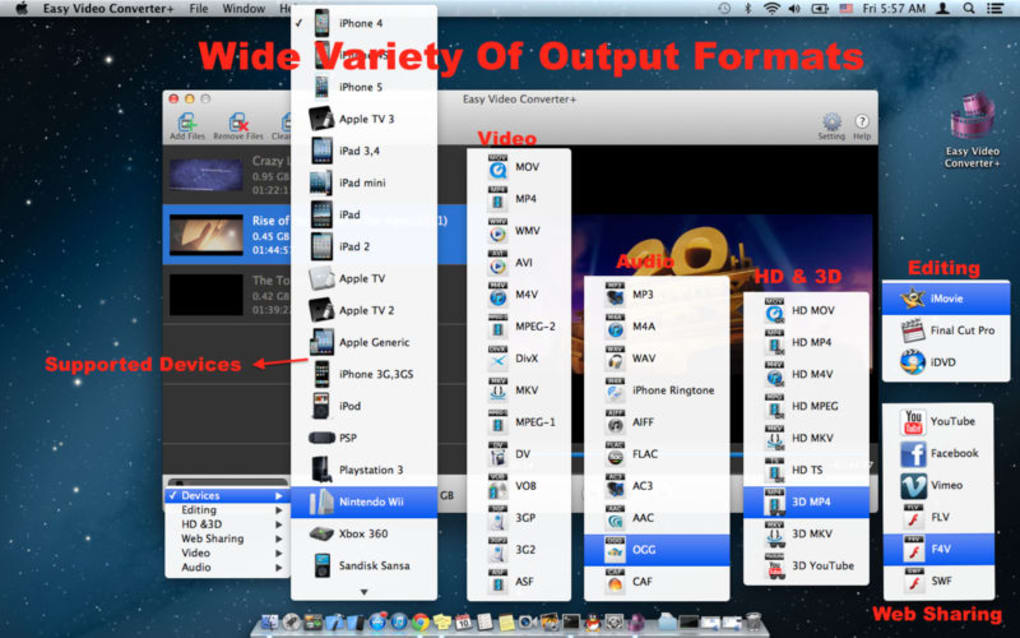
Easy Video Converter+ — это комплексный инструмент для аудио‑ и видеоконвертации, позволяющий преобразовать любой медиафайл в формат, совместимый с вашими любимыми устройствами. Хотите смотреть фильм на планшете Android, слушать подкаст на iPhone или редактировать видеоматериал в Final Cut Pro — это программное обеспечение поддерживает широкий спектр выходных форматов, включая MP4, AVI, FLV, MKV, MP3, MKA, OGG и AAC. Интуитивный интерфейс устраняет догадки, обычно связанные с конвертацией медиа, а встроенный механизм пакетной обработки ускоряет масштабные задачи. Программа также предлагает полезные дополнения, такие как создание рингтонов, извлечение аудио из видеоклипов и простое обрезание видео, делая её универсальным помощником как для обычных пользователей, так и для профессионалов. Поскольку она работает локально на вашем компьютере, конвертация происходит быстро, безопасно и без проблем конфиденциальности, характерных для многих онлайн‑конвертеров. Будь вы создателем контента, которому нужны определённые кодеки, путешественником, желающим иметь фильмы в портативном формате, или просто хотите освободить место на устройстве, сжимая большие видеофайлы, Easy Video Converter+ предоставляет надёжное решение в один клик.
Ключевые функции и совместимость
- Поддерживает более 150 видео‑ и аудиоформатов, включая MP4, AVI, MKV, FLV, MOV, MP3, AAC, OGG и другие.
- Механизм пакетного конвертирования позволяет одновременно обрабатывать неограниченное количество файлов.
- Встроенный видеоредактор для обрезки, кадрирования и добавления простых субтитров.
- Создатель рингтонов, который извлекает 30‑секундный аудиоклип и сохраняет его в совместимых с iOS форматах.
- Высокоскоростное аппаратное ускорение использует GPU для более быстрой отрисовки на поддерживаемых устройствах.
- Сохраняет оригинальные метаданные, такие как названия, обложки альбомов и субтитры, при конвертации.
- Простой интерфейс drag‑and‑drop устраняет необходимость в технических знаниях.
- Автоматический выбор профиля для популярных устройств (iPhone, Android, PlayStation, Xbox и т.д.).
- Безопасная офлайн‑обработка гарантирует, что ваши медиафайлы никогда не покинут ваш компьютер.
- Регулярные бесплатные обновления добавляют новые кодеки и повышают стабильность.
Поддержка операционных систем
Easy Video Converter+ доступен для Windows 10/11 (64‑bit) и macOS 10.15 Catalina или новее. Версия для Windows интегрируется в контекстное меню, позволяя щёлкнуть правой кнопкой мыши любой файл и выбрать «Convert with Easy Video Converter+». На macOS приложение появляется в меню Services для быстрого доступа. Хотя мобильная версия не предоставляется, настольное приложение может создавать файлы, идеально оптимизированные для устройств iOS и Android.
Плюсы и минусы
- Плюсы:
- Широкая поддержка форматов устраняет необходимость в нескольких конвертерах.
- Пакетная обработка экономит время на больших проектах.
- Офлайн‑конвертация защищает конфиденциальность и работает без интернета.
- GPU‑ускорение делает конвертацию высокого разрешения удивительно быстрой.
- Удобный пользовательский интерфейс подходит как новичкам, так и профессионалам.
- Минусы:
- Отсутствует встроенная интеграция с облачным хранилищем.
- Продвинутые функции редактирования (фильтры, переходы) ограничены.
- Бесплатная версия накладывает лёгкий водяной знак на первое преобразование (удаляется при покупке недорогой лицензии).
Установка, настройка и как получить максимум от Easy Video Converter+
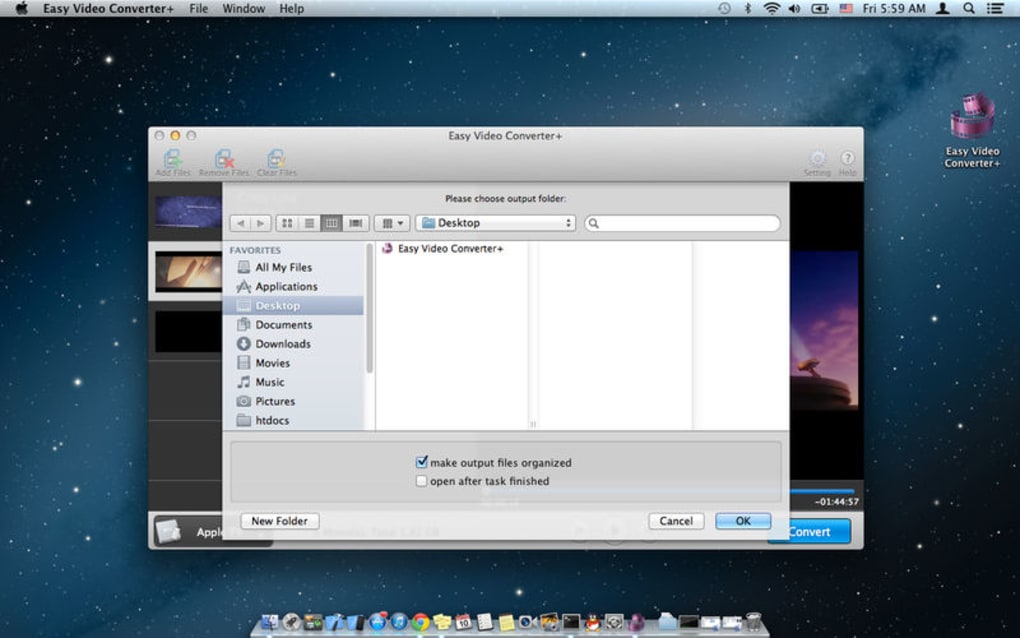
Начать работу с Easy Video Converter+ просто. Сначала посетите официальный сайт и нажмите кнопку «Download for Windows» или «Download for macOS». Инсталлятор — небольшой файл .exe (Windows) или .dmg (macOS), обычно менее 30 МБ, что позволяет быстро загрузить его даже при медленном соединении. Запустите установщик и следуйте подсказкам на экране — настройки по умолчанию подходят большинству пользователей, но вы можете изменить путь установки и решить, создавать ли ярлык на рабочем столе.
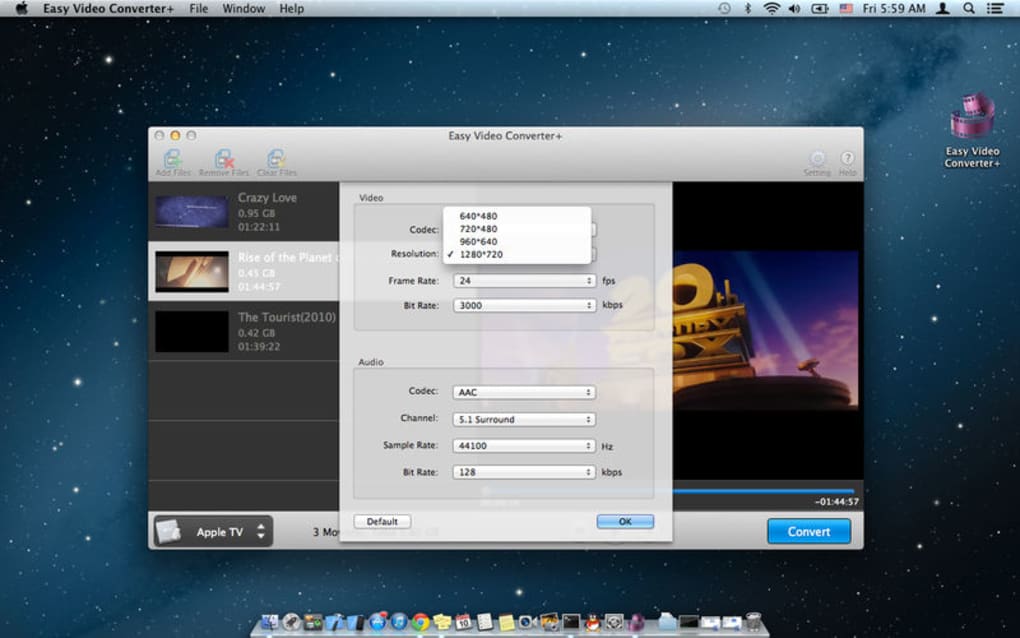
После установки запустите приложение. Главное окно отображает три панели: список исходных файлов слева, предустановки форматов в центре и параметры конвертации справа. Чтобы конвертировать файл, просто перетащите его в панель источника или используйте кнопку «Add Files». Выберите предустановку (например, «iPhone 1080p MP4») или нажмите значок шестерёнки, чтобы точно настроить разрешение, битрейт и аудиокодек. Для пакетных задач можно выбрать несколько файлов и назначить одну предустановку всем им, экономя часы повторяющейся работы.
Для пользователей, которым нужны рингтоны, выберите музыкальный файл, перейдите на вкладку «Ringtone» и задайте время начала и длительность. Приложение автоматически формирует вывод в .m4r для iPhone или .mp3 для Android. Чтобы извлечь аудио из видео, выберите опцию «Audio Only» и укажите желаемый формат (MP3, AAC, OGG). Встроенная кнопка предварительного просмотра позволяет проверить результат перед окончательной конвертацией.
Советы для оптимальной производительности: включите «Hardware Acceleration» в меню Settings, если ваш GPU поддерживает его; используйте опцию «Fast Start» для MP4‑файлов, чтобы улучшить потоковое воспроизведение в веб‑платформах; и регулярно обновляйте программу — она проверяет наличие новых кодеков и исправлений ошибок каждый запуск. Если возникнут ошибки, вкладка «Log» предоставляет подробную информацию для устранения проблем или обращения в поддержку.
FAQ и заключительные мысли
Могу ли я конвертировать 4K‑видео с Easy Video Converter+?
Да. Программное обеспечение поддерживает разрешение 4K (3840×2160) как для входа, так и для выхода, при условии, что ваше оборудование соответствует требуемым спецификациям CPU/GPU.
Есть ли ограничение на количество файлов, которые я могу конвертировать одновременно?
Бесплатная версия позволяет неограниченную пакетную конвертацию, хотя чрезвычайно большие пакеты могут занимать больше времени в зависимости от ресурсов вашей системы.
Нужен ли мне интернет для использования Easy Video Converter+?
Нет. Все конвертации происходят локально на вашем компьютере, что делает инструмент идеальным для пользователей, ориентированных на конфиденциальность, и для ситуаций с ограниченным доступом к интернету.
Можно ли редактировать субтитры или добавлять подписи во время конвертации?
Поддерживается базовое встраивание субтитров. Вы можете импортировать файл SRT, и программа «зашивает» его в видео при конвертации.
В чём разница между бесплатной и платной версиями?
Бесплатная версия включает все основные функции конвертации, но добавляет небольшой водяной знак на первый выходной файл и ограничивает приоритетную поддержку. Платная лицензия удаляет водяной знак, предоставляет приоритетную поддержку по электронной почте и открывает доступ к продвинутым фильтрам редактирования.
Заключение – Стоит ли скачивать Easy Video Converter+?
Если вы регулярно работаете с медиафайлами на разных платформах, Easy Video Converter+ предлагает быстрое, безопасное и удобное решение. Его обширная библиотека форматов, возможности пакетной обработки и офлайн‑работа выделяют его среди бесплатных конвертеров. Хотя водяной знак в бесплатной версии может быть небольшим неудобством, стоимость обновления скромна по сравнению с экономией времени на ручных конвертациях. Будь вы видеохобби́ст, подкастер или профессиональный редактор, нуждающийся в быстрой смене форматов, этот инструмент упрощает рабочий процесс без потери качества. Скачайте Easy Video Converter+ сегодня и испытайте беспроблемную медиа‑конвертацию на Windows или macOS.







